重い理由
開くと一文で結論:負荷、メモリとスワップ、熱による性能低下、そしてどのプログラムが、どのプロジェクトで、どのエージェントから起動されたか。その場で終了できます。
✦ Mac が重い理由 · 容量の行方 · 熱い場所 ✦
メニューバーのアプリ 1 つで 3 つの疑問に答えます。なぜ Mac が重いのか、ディスクを何が占めているのか、どこが熱いのか。AI ツールが残す古いセッションやモデルを見分け、AI エージェントを診断し、エージェント自身にも調べさせられます。
⌘ AI エージェント向け(thermo-use)
curl -fsSL https://raw.githubusercontent.com/leeguooooo/thermo-use/main/install.sh | shClaude Code や Codex などのエージェントもこの Mac を確認できます。thermo pulse --json の 1 回で重い理由がわかります。アプリの「設定 → AI エージェント」からワンクリックでも設定できます。
開くと一文で結論:負荷、メモリとスワップ、熱による性能低下、そしてどのプログラムが、どのプロジェクトで、どのエージェントから起動されたか。その場で終了できます。
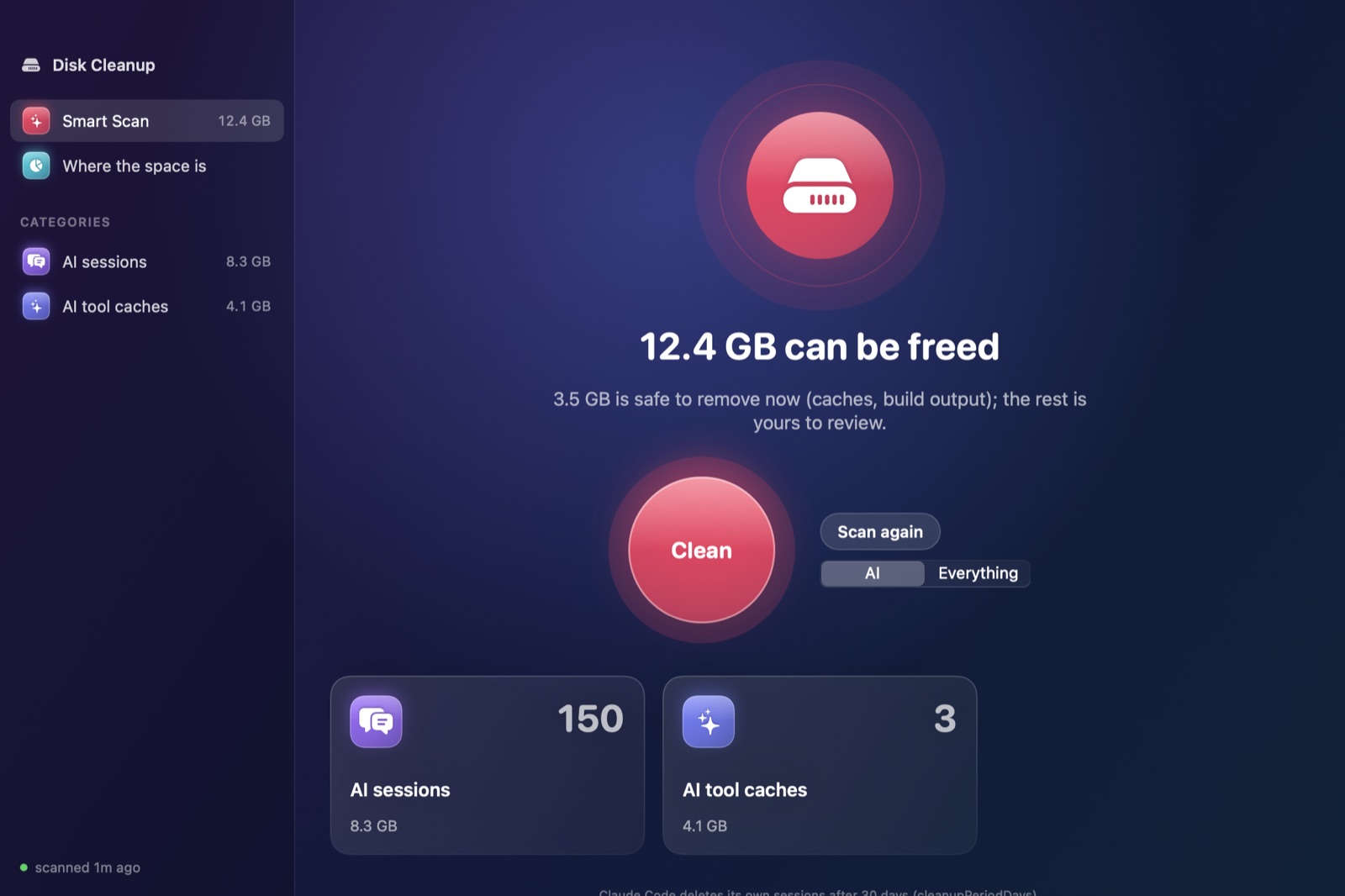
Claude Code・Codex・Gemini の古いセッションをプロジェクト別に、モデル、エージェントの worktree、古いバージョンとキャッシュも。開発キャッシュ、Xcode とシミュレータ、ビルド成果物にも対応。実際に空く容量だけを数えます。
キャッシュは削除、セッションとモデルはゴミ箱へ。実行中のセッション、開いているアプリ、未コミットの変更がある worktree は対象外。すべて記録されます。
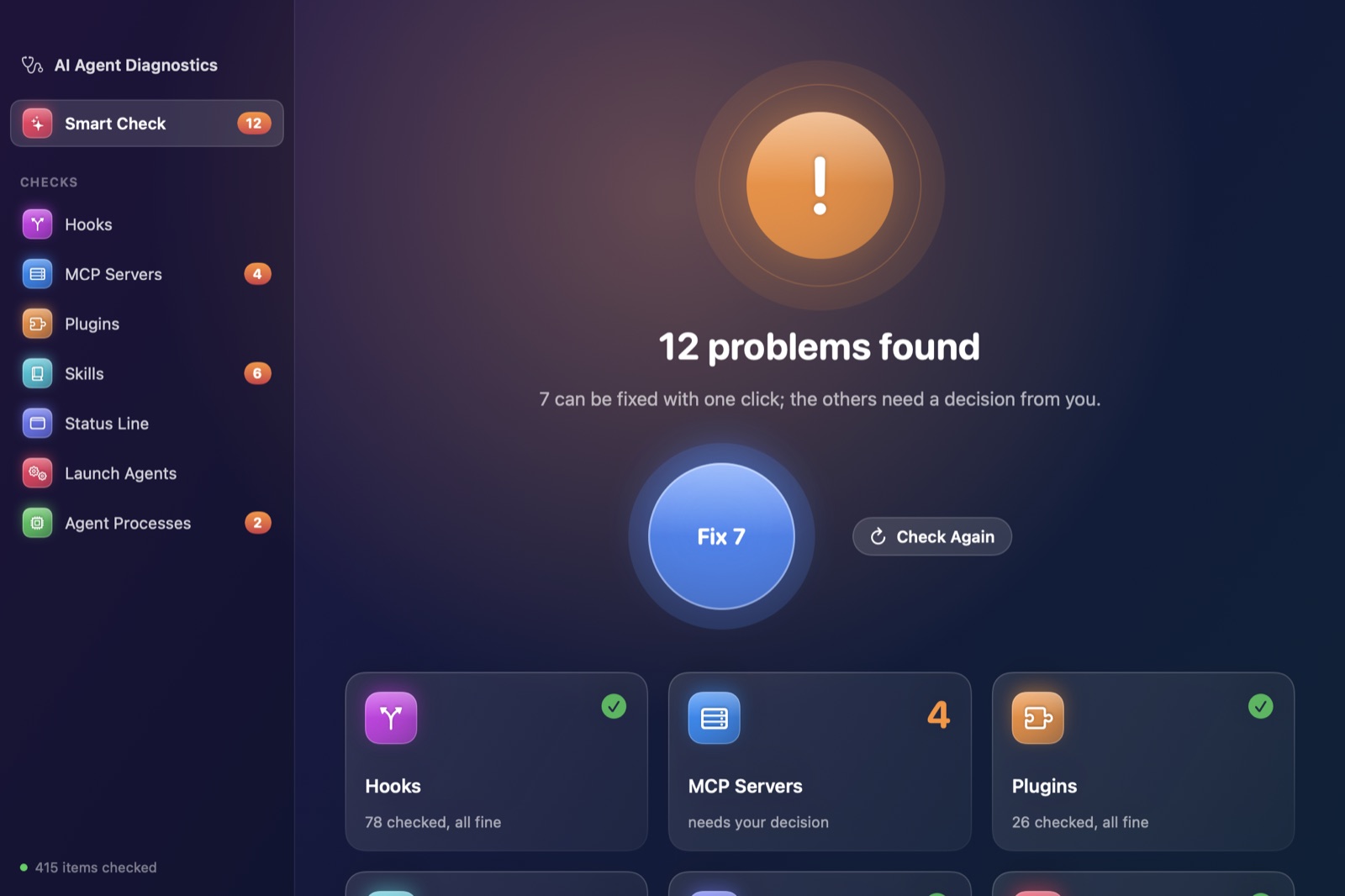
Claude Code・Codex・Cursor・Gemini の hooks、MCP サーバー、プラグイン、スキル、起動項目、取り残されたプロセスを確認し、ワンクリックで修正。設定を変える前に自動でバックアップします。
パスワードは最初の 1 回だけ、アップデート後も不要。固定回転数か温度カーブ。最大にすればどれだけ熱くても最大のまま、再起動後も設定を保持します。
すべての温度センサー、ファン回転数、システムと CPU の電力、バッテリーの状態をメニューバーに。バックグラウンドの負荷はほぼゼロです。
*-use ファミリーの一員。エージェントは同じ thermo コマンドで Mac の状態確認、ディスク整理、自己診断ができます。見るのは自由、実行はあなたが頼んだときだけ。
設定で English / 简体中文 を切り替え。コマンドラインはスクリプトやログのため英語のままです。
壊れた hooks、起動しない MCP サーバー、入っているのに有効でないプラグイン、再起動を繰り返す起動項目、取り残されたプロセス——1 画面で確認し、直せるものはワンクリックで。
📎 自動アップデート(Sparkle)。ファン制御は最初に 1 度だけパスワードが必要です。一部の場所(ゴミ箱など)のスキャンにはフルディスクアクセスが必要です。